Effector Saver 4. Резервное копирование с использованием протокола WebDAV
Содержание
Резервное копирование с использованием протокола WebDAV
Особенности настройки подключения к Яндекс.Диск через WebDAV
Особенности настройки подключения к Облаку Mail.ru через WebDAV
WebDAV (Web Distributed Authoring and Versioning) — это расширение HTTP протокола, позволяющее пользователям редактировать файлы, хранящиеся на удаленных веб-серверах, и управлять этими файлами.
WebDAV является альтернативой использованию FTP. Каждое из решений имеет свои плюсы и минусы, поэтому нужно выбирать исходя из конкретных задач.
Особенности протокола WebDAV:
- присутствует во многих продуктах Microsoft, в Windows удаленное хранилище WebDAV очень просто подключить в проводник Windows как дополнительный диск;
- пользователи имеют возможность совместно редактировать файлы на удаленном веб-сервере;
- безопасная передача данных (в случае использования HTTPS соединений);
- процедура подключения клиента значительно проще чем FTP.
Облачные сервисы которые поддерживают работу со своими данными через WebDAV:
Чтобы создать бэкап данных по протоколу WebDAV, воспользуйтесь нижеследующей инструкцией.
Резервное копирование с использованием протокола WebDAV
Откройте Effector Saver и создайте новую задачу. В главном меню выберите пункт «Задачи» — «Добавить задачу».

Выберите тип задачи, например «Резервное копирование файлов и баз данных» и нажмите «Создать».

Откроется Мастер создания новой задачи. Установите флаг «Включить в архив файлы».

В следующей вкладке, укажите файлы для резервного копирования. Нажмите на кнопку  .
.

Чтобы сохранить архивы данных на облачное хранилище через WebDAV, на вкладке «Хранилище архивов» нажмите 
— «Создать новое хранилище» и выберите «WebDAV».

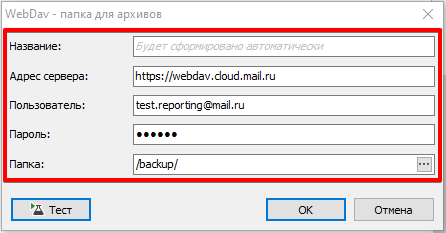
Заполните следующие параметры: «Название:», «Адрес сервера:», «Пользователь:» и «Пароль:».
Далее выберите папку в которой необходимо размещать архивы. Нажмите «Тест», программа проверит успешность соединения.

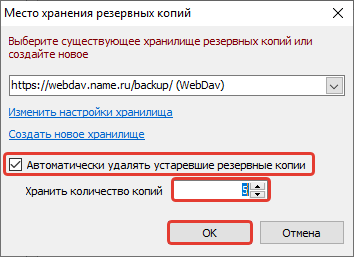
Установите флаг «Автоматически удалять устаревшие резервные копии» и задайте параметр «Хранить количество копий», нажмите «ОК».
Переключитесь на вкладку «Расписание автозапуска», автоматизируйте запуск, для этого установите флаг «Запускать по расписанию». Задайте время и периодичность, нажмите «Сохранить».

На этом создание задачи завершено. Резервное копирование на WebDAV будет осуществляться автоматически по заданному расписанию.
Создание резервных копий данных с использованием протокола WebDAV простое и удобное решение для тех кто использует WebDAV для реализации облачного хранилища или как сервер для совместной работы.
Особенности настройки подключения к Яндекс.Диск через WebDAV
Используя сервис Яндекс.Диск, вы бесплатно получаете 10 ГБ дискового пространства, к которому можно подключиться не только через стандартный клиент, но и с помощью WebDAV.
Обратите внимание: так как для доступа к хранилищу, мы используем протокол WebDAV, то необходимо выяснить соответствующий адрес сервера.
Для того чтобы подключиться к Яндекс.Диску через WebDAV, укажите следующие параметры:
- «Название:» — название хранилища, можно оставить незаполненным, чтобы оно сформировалось автоматически.
- «Адрес сервера:» — https://webdav.yandex.ru
- «Пользователь:» — ваш логин на Яндексе.
- «Пароль:» — ваш пароль на Яндексе.

Особенности настройки подключения к Облаку Mail.ru через WebDAV
Обратите внимание, размер одного выгружаемого файла ограничен для бесплатного аккаунта.
Для того чтобы подключиться к Облаку Mail.ru через WebDAV, укажите следующие параметры:
- «Название:» — название хранилища, можно оставить незаполненным, чтобы оно сформировалось автоматически.
- «Адрес сервера:» — https://webdav.cloud.mail.ru
- «Пользователь:» — ваш логин от аккаунта, к которому подключено Облако Mail.ru.
- «Пароль:» — ваш пароль от аккаунта, к которому подключено Облако Mail.ru.