Effector Saver 4. Резервное копирование
в Облако Mail.Ru
Содержание
Добавление задачи резервного копирования
Выбор данных для резервного копирования
Добавление хранилища Облако Mail.Ru
Тест соединения с Облаком Mail.Ru
Параметр «Хранить количество копий»
Параметры файла архива
Расписание
Чтобы не загружать свой ПК информацией в виде весомых архивов, выполняйте резервное копирование в облачные хранилища.
Используйте Effector Saver для создания автоматических бэкапов в Облако Mail.Ru, это защитит ваши данные в случае поломки оборудования или вирусных атак.
Преимущества бэкапа данных в Облако Mail.Ru:
- возможность доступа к данным с любого компьютера, имеющего выход в Интернет;
- высокая скорость загрузки и выгрузки данных для российских пользователей;
- интеграция с сервисами Mail.ru.
Ограничения хранилища Облако Mail.Ru:
- маленький объем бесплатного места — 8 ГБ;
- максимальный объем загружаемого файла, в базовом тарифе — 2 ГБ.
Подробней об этих и других ограничениях Облака Mail.Ru здесь.
Добавление задачи резервного копирования
Запустите Effector Saver.
Нажмите «Задачи» — «Добавить задачу».

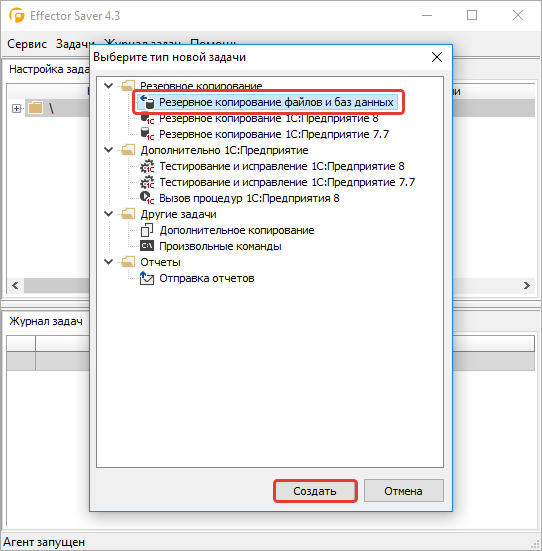
В открывшемся окне выберите тип задачи резервного копирования, например «Резервное копирование файлов и баз данных». Нажмите «Создать».
Введите название задачи, например «Бэкап данных в облако Mail.Ru».

Выбор данных для резервного копирования
Установите флаг рядом с названием необходимого элемента, например «Включить в архив файлы».

Во вкладке «Файлы» заполните поле «Путь к файлам», нажмите на кнопку  . В открывшемся диалоге выберите данные для резервного копирования.

Добавление хранилища Облако Mail.Ru
Во вкладке «Хранилище архивов», добавьте хранилище архива. Нажмите  .
.
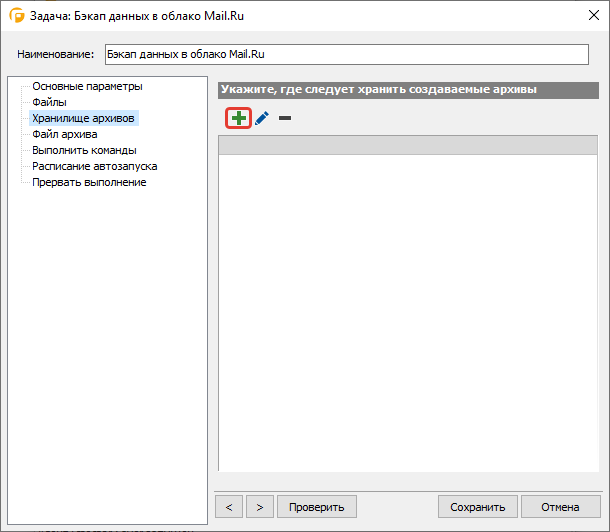
Раскройте список доступных хранилищ, и выберите Облако Mail.Ru. Нажмите «ОК».
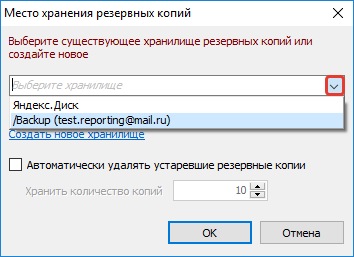
Если у вас ещё нет настроенного (готового) хранилища архивов или вы хотите создать новое хранилище в Облаке Mail.Ru, для этого, нажмите «Создать новое хранилище» и выберите в списке «Облако Mail.Ru».

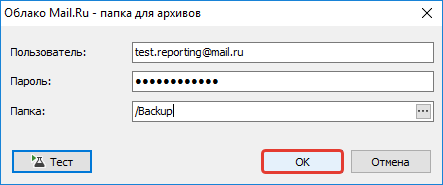
В открывшемся окне введите полное имя почтового ящика (логин и домен) и пароль для доступа к Облаку Mail.Ru.
Выберите папку для размещения резервных копий в Облаке Mail.Ru, для этого нажмите на кнопку .
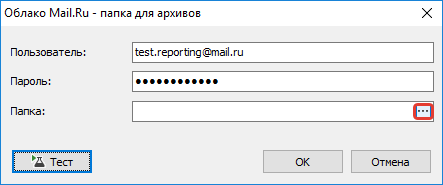
Укажите папку и нажмите «Выбрать».

Если папки не существует, создайте ее. Нажмите «Создать папку».
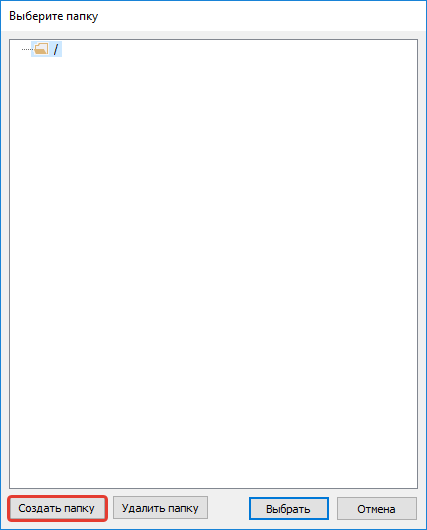
В открывшемся окне введите имя папки, нажмите «ОК».

Выберите только что созданную папку.
Тест соединения с Облаком Mail.Ru
Нажмите «Тест», программа проверит успешность соединения с Облаком Mail.Ru.

В случае успешного соединения с Облаком Mail.Ru, нажмите «OK» и переходите к следующему шагу.
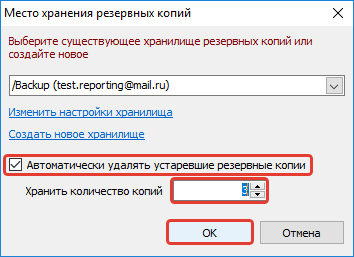
Параметр «Хранить количество копий»
Установите флаг «Автоматически удалять устаревшие резервные копии», и заполните параметр «Хранить количество копий».
Нажмите «OK» — сохранить и закрыть.
Параметры файла архива
На вкладке «Файл архива» в блоке «Правило формирования имени архива» заполните поле «Имя файла архива:» или пропустите данный шаг, так имя файла архива сформируется из наименования задачи и окончания имени архива.
В блоке «Архивирование» укажите что делать с бэкапом, выберите формат сжатия и установите шифрование, если требуется.

Расписание
На вкладке «Расписание автозапуска» установите флаг «Запускать по расписанию».
На последнем шаге задайте настройки расписания, например «Ежедневно» в 01:00 и нажмите «Сохранить».

Наша задача бэкапа в Облако Mail.Ru готова и будет запущена по заданному расписанию, вы также можете в любой момент запустить её вручную, щелкните на задаче правой кнопкой мыши и выберите «Выполнить сейчас».

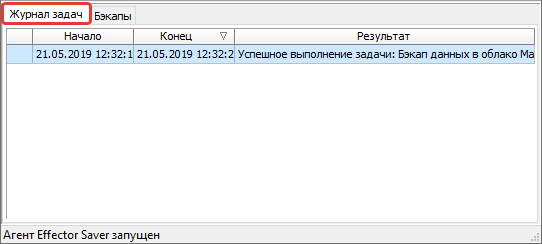
Результат резервного копирования отображается в главном окне программы, во вкладке «Журнал задач».
Храните свои данные в облаках потому что это удобно, безопасно и экономично.
Обратите внимание Effector Saver позволяет выполнять резервное копирование и на другие облачные хранилища: Яндекс.Диск, Google Диск, Dropbox, OneDrive.