Резервное копирование на Amazon S3
Пошаговое руководство о том, как с помощью Effector Saver выполнить бекап в облачное хранилище Amazon S3, предоставленное Amazon Web Services.
Подробнее об использовании Amazon для резервного копирования и хранения данных вы можете узнать, здесь.
Шаг 1. Зарегистрируйте аккаунт AWS и войдите в систему
Для использования Amazon S3 вам потребуется аккаунт AWS. Пройдите авторизацию, в случае если аккаунта еще нет, зарегистрируйтесь.
Бесплатный уровень от AWS позволит вам опробовать все услуги в течение 12 месяцев. В рамках бесплатного уровня Amazon S3 предоставляет вам 5 ГБ хранилища Amazon S3 класса S3 Standard, 20 000 запросов GET, 2000 запросов PUT, COPY, POST, или LIST, а также 15 ГБ исходящего трафика. Подробнее об уровне бесплатного пользования AWS, здесь.
Шаг 2. Создайте бакет
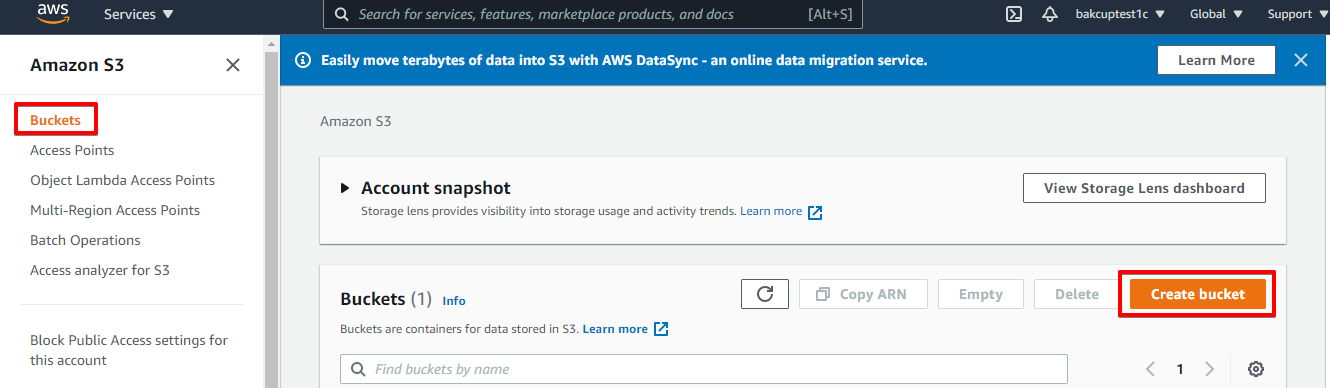
Прежде чем сохранять в Amazon S3 свои бэкапы, необходимо создать бакет S3. Войдите в Консоль Amazon S3 и создайте корзину.
Нажмите на кнопку «Create bucket».
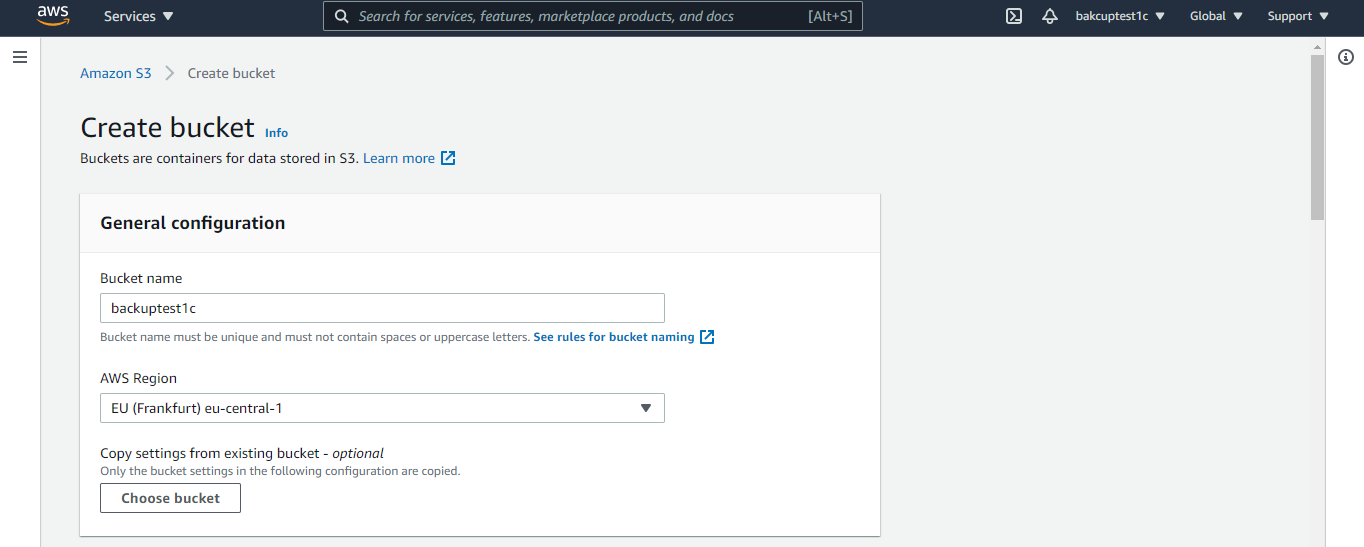
В открывшейся станице укажите параметры бакета. В поле «Bucket name» введи уникальное имя (только в нижнем регистре). Обратите внимание: после создания корзины вы не сможете изменить ее имя. В разделе «AWS Region» выберите близкий к вам регион. Остальные параметры оставьте по умолчанию.
Нажмите «Create bucket».
Шаг 3. Создайте пользователя AWS IAM
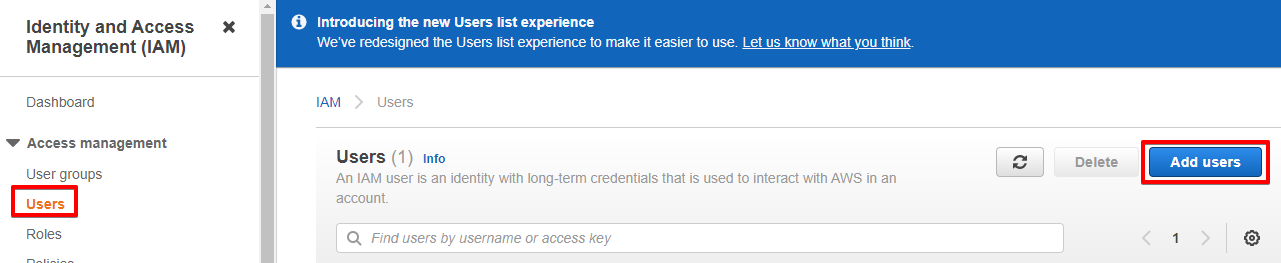
Создайте аккаунт пользователя с правами администратора. В панели управления AWS Identity and Access Management в строке поиска введите IAM и выберите IAM, чтобы открылась панель управления сервиса Identity and Access Management.

В панели управления выберите «Users» и нажмите кнопку «Add user».
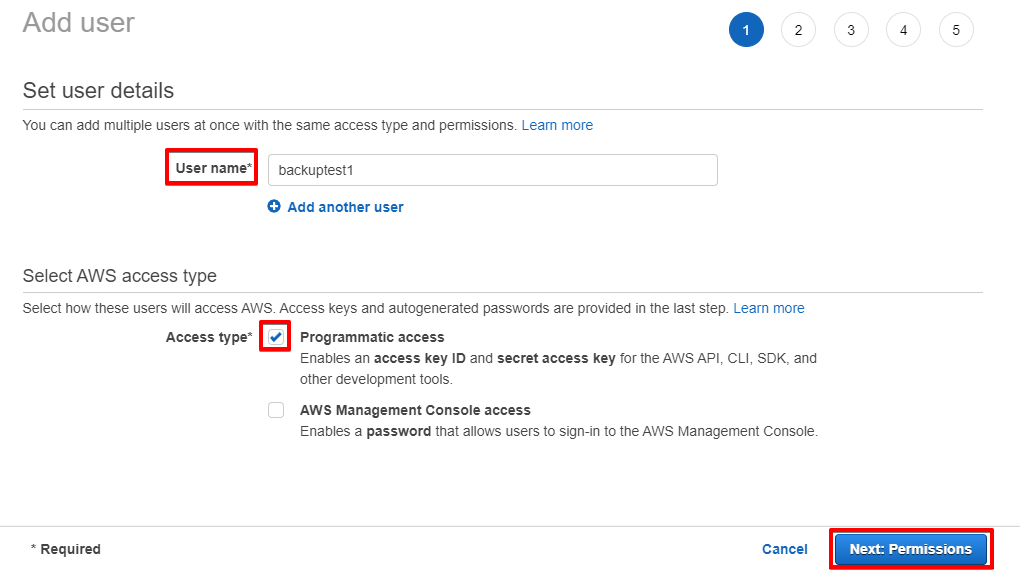
Введите имя пользователя (в этом примере мы будем использовать имя backuptest1). В разделе «Select AWS Access Type» выберите «Programmatic access». Нажмите кнопку «Next: Permissions».
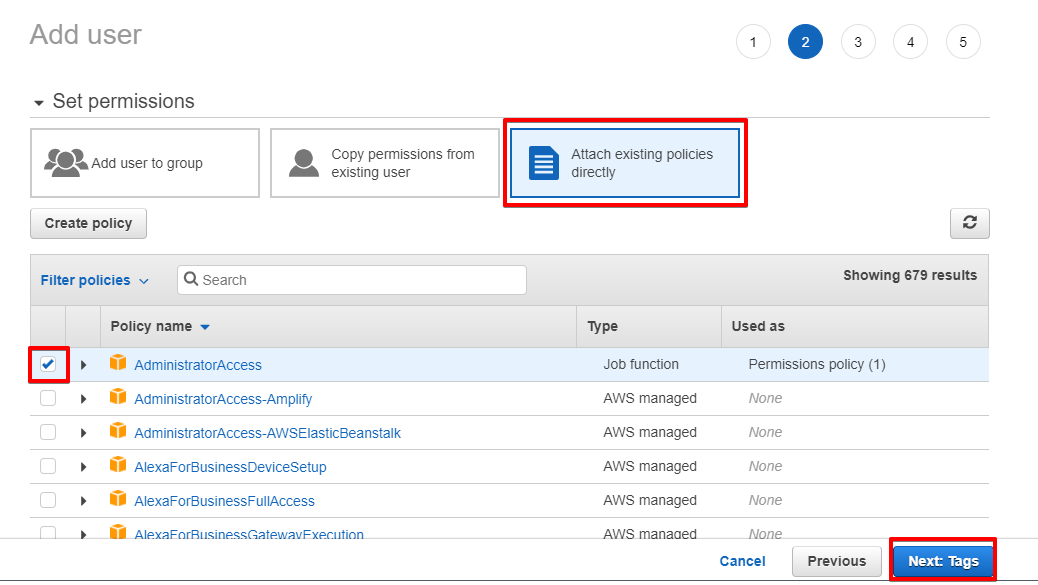
Выберите вариант «Attach existing policies directly». Выберите «AdministratorAccess» и нажмите «Next: Tags». Далее нажмите «Next: Review».
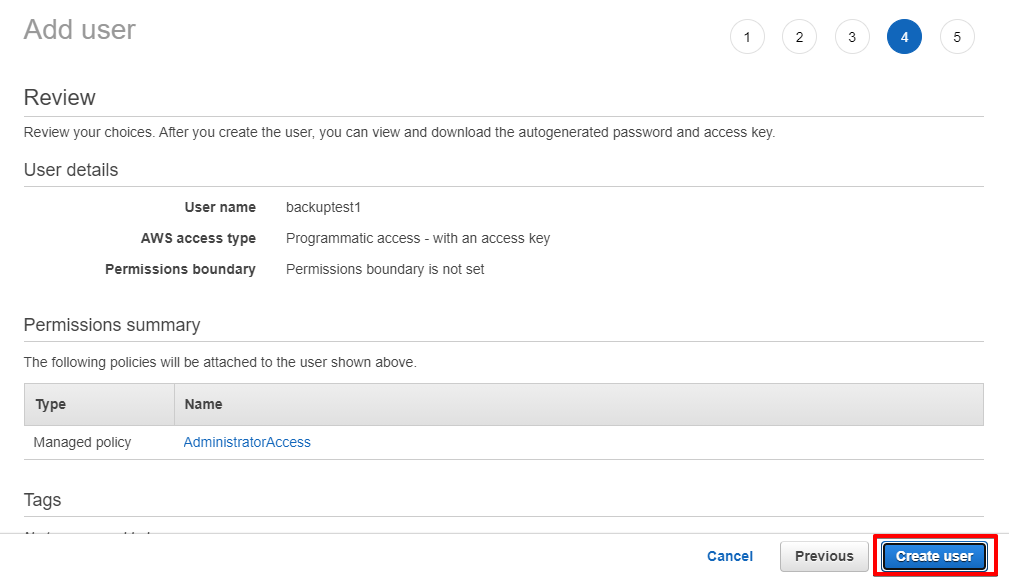
Выберите кнопку «Create user».
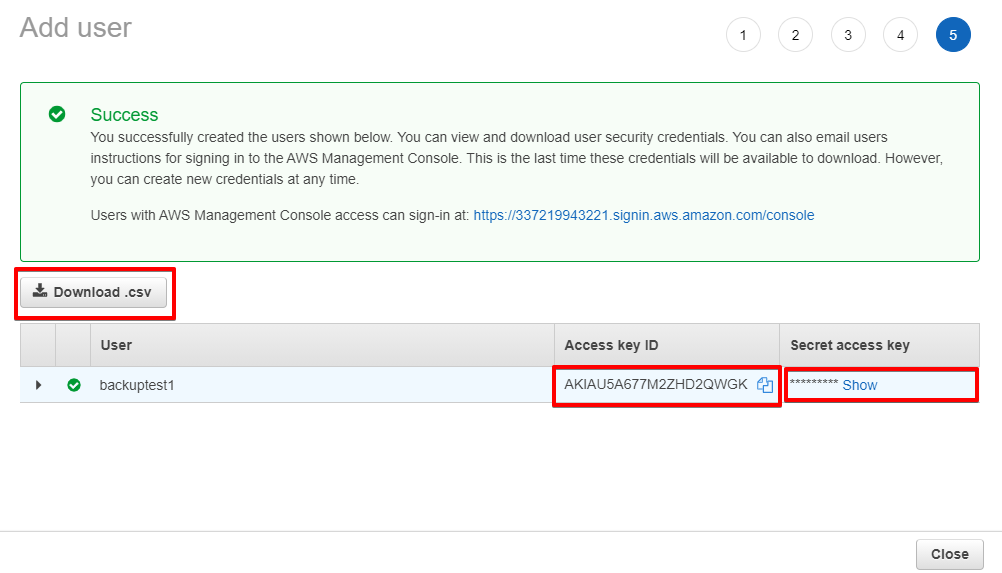
Скопируйте и сохраните данные Access key ID и Secret access key, они потребуются во время выполнения шага 4, а затем нажмите кнопку «Close».
Обратите внимание: Идентификатор ключа доступа и Секретный ключ доступа отображаются только один раз. Если вы потеряете свой секретный ключ доступа, его невозможно будет восстановить. Вам нужно будет вернуться к консоли AWS и сгенерировать новые.
Шаг 4. Добавьте новое хранилище в Effector Saver
Откройте Effector Saver и перейдите в «Сервис» — «Управление хранилищами».

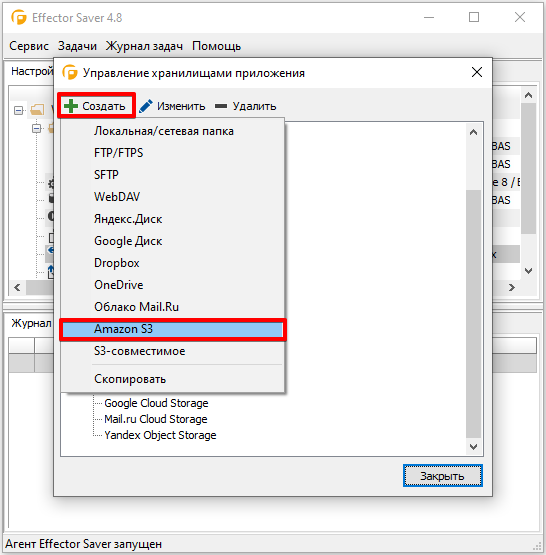
Нажмите «Создать» и из списка выберите «Amazon S3».
Заполните поле «Название:», в этом примере мы будем использовать название backuptest1.
В поле «Access Key ID:» введите идентификатор Access Key Id, который мы скопировали на шаге 3.
Этот идентификатор должен выглядеть примерно так: AKIAPWINCOKAO3U4FWTN
В поле «Secret access key:» введите Secret Access Key, который мы скопировали при выполнении шага 3.
Этот ключ должен выглядеть примерно так: 5dqQFBaGuPNf5z7NhFrgou4V5JJNaWPy1XFzBfX3
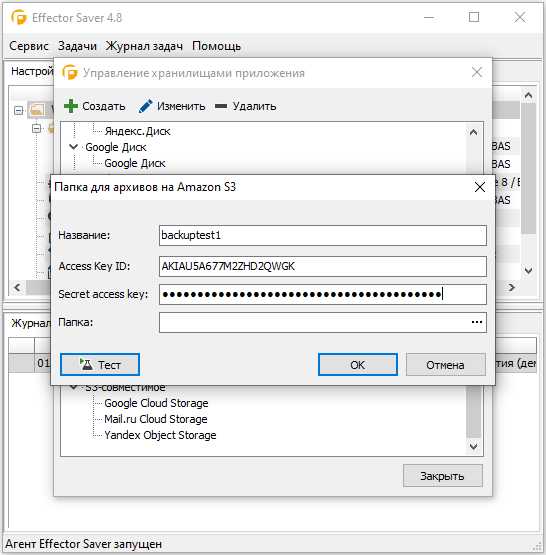
Выберите папку для бекапов, нажав кнопку с троеточием.
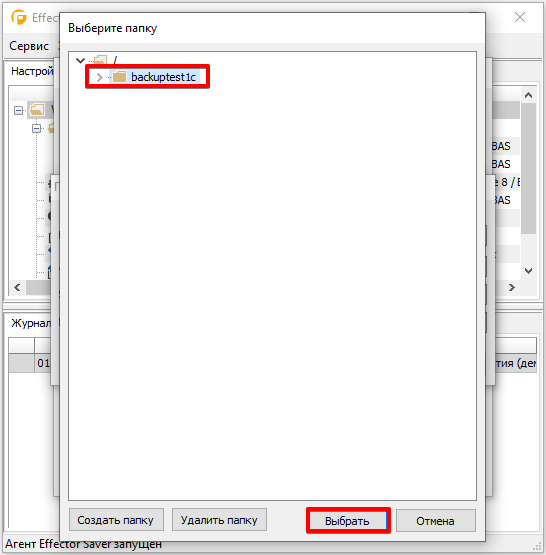
И по кнопке «Тест» проверьте настройку.

Хранилище добавлено. Теперь, вы можете настроить задачу резервного копирования ваших данных, и в качестве хранилища использовать облако Amazon S3.