Резервное копирование на SFTP
Effector Saver поддерживает широкий перечень безопасных сетевых хранилищ данных, в том числе защищенный сервер SFTP.
SSH File Transfer Protocol не является протоколом FTP, работающим поверх SSH, — это другой, новый протокол. Также SFTP иногда путают с Simple File Transfer Protocol из-за совпадающего сокращения «SFTP».
Резервное копирование на SFTP имеет значительные преимущества перед небезопасным копированием на FTP-сервер. В отличие от FTP он шифрует и команды, и данные, защищая пароли и конфиденциальную информацию от открытой передачи через сеть. По функциональности SFTP похож на FTP, но так как он использует другой протокол, клиенты стандартного FTP не могут связаться с SFTP-сервером и наоборот.
Чтобы создать задачу автоматического резервного копирования на SFTP, пожалуйста, воспользуйтесь следующей инструкцией.
Откройте Effector Saver. Чтобы добавить новую задачу нажмите «Задачи» – «Добавить задачу».

Выберите тип задачи, например «Резервное копирование файлов и баз данных».

Заполните поле «Наименование:» укажите имя, позволяющее идентифицировать задачу резервного копирования в списке.
Установите флаг «Включить в архив файлы».

Перейдите на вкладку «Файлы» и заполните поле «Путь к файлам:». Нажмите на кнопку  и в открывшемся диалогом окне выберите данные для резервного копирования.

Перейдите на вкладку «Хранилище архивов» и выберите место для хранения архивов резервных копий. Нажмите  – «Создать новое хранилище» и выберите «SFTP».

В открывшемся окне укажите данные подключения к удаленному SFTP-серверу.
«Название:» – введите название хранилища, можно оставить незаполненным, чтобы оно сформировалось автоматически.
«Адрес сервера:» – адрес удалённого сервера SFTP.
«Порт:» – порт для доступа к серверу.
«Пользователь:» – имя пользователя для доступа к серверу.
«Пароль:» – пароль для доступа к серверу.
«Папка:» – удаленная папка на SFTP-сервере, для хранения резервных копий.
После внесения необходимых данных нажмите «ОК».

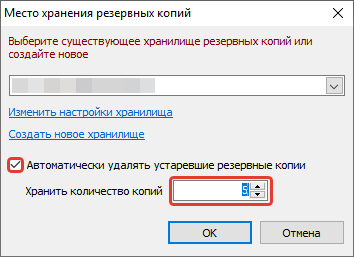
Далее установите флаг «Автоматически удалять устаревшие резервные копии», и задайте количество копий. Нажмите «ОК».
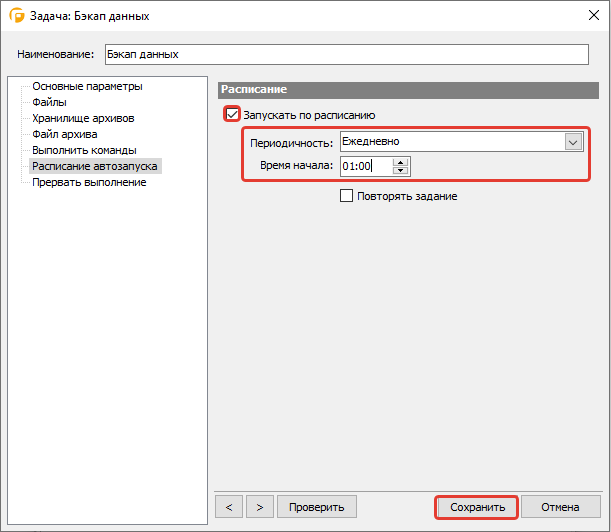
Перейдите на вкладку «Расписание автозапуска». Установите флаг «Запускать по расписанию». В поле «Периодичность:» из списка выберите периодичность запуска задачи. В поле «Время начала:» укажите время запуска задачи. Нажмите «Сохранить».
После настройки, рекомендуем сразу запустить задачу резервного копирования и проверить, корректно ли она выполнилась. Для запуска щелкните на задаче правой кнопкой мыши и выберите «Выполнить сейчас».

Возможно вас заинтересует:
«Настройки прокси»
«Резервное копирование на FTP/FTPS»