Резервное копирование в Google Cloud Storage
Пошаговое руководство о том, как с помощью Effector Saver выполнить бекап данных в Google Cloud Storage, облачное хранилище корпоративного уровня, входящее в состав Google Cloud Platform.
Подробнее об использовании Google Cloud Storage для резервного копирования и хранения данных вы можете узнать, здесь.
Шаг 1. Пройдите авторизацию и создайте проект Google Cloud
Пройдите авторизацию, в случае если у вас нет аккаунта зарегистрируйтесь.
Перейдите в консоль сервиса Google Cloud Console, на странице выбора проекта выберите существующий или создайте новый проект Google Cloud.
Выберите ваш проект и убедитесь, что для него включено выставление счетов. Как узнать включено ли выставление счетов для вашего проекта, здесь.
Шаг 2. Создайте бакет
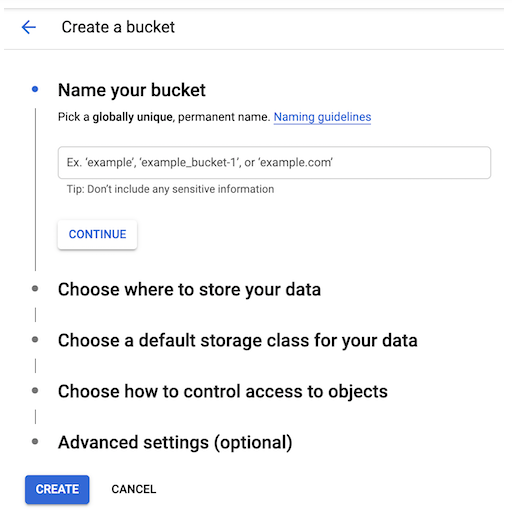
Для того чтобы создать бакет, в консоли Google Cloud перейдите на страницу «Browser» и нажмите «Create bucket».
В открывшейся форме, введите наименование бакета и нажмите «Continue» чтобы перейти к следующему шагу. Задайте параметры бакета и нажмите «Create».
Шаг 3. Настройте совместимость и получите ключи HMAC
Настройте совместимость, это позволит Google Cloud Storage взаимодействовать с другим программным обеспечением совместимым с протоколом S3, таким как Effector Saver.
В своем проекте, нажмите «Settings» и выберите вкладку «Interoperability».

Нажмите «Set PROJECT-ID as default project».

На этом этапе осталось создать, с помощью кнопки внизу страницы, ключи HMAC. Эти учетные данные будут использоваться в Effector Saver для аутентификации и доступа к пространству Google Cloud Storage.
На этой же странице «Settings», во вкладке «Interoperability», нажмите «Create a key for a service account».
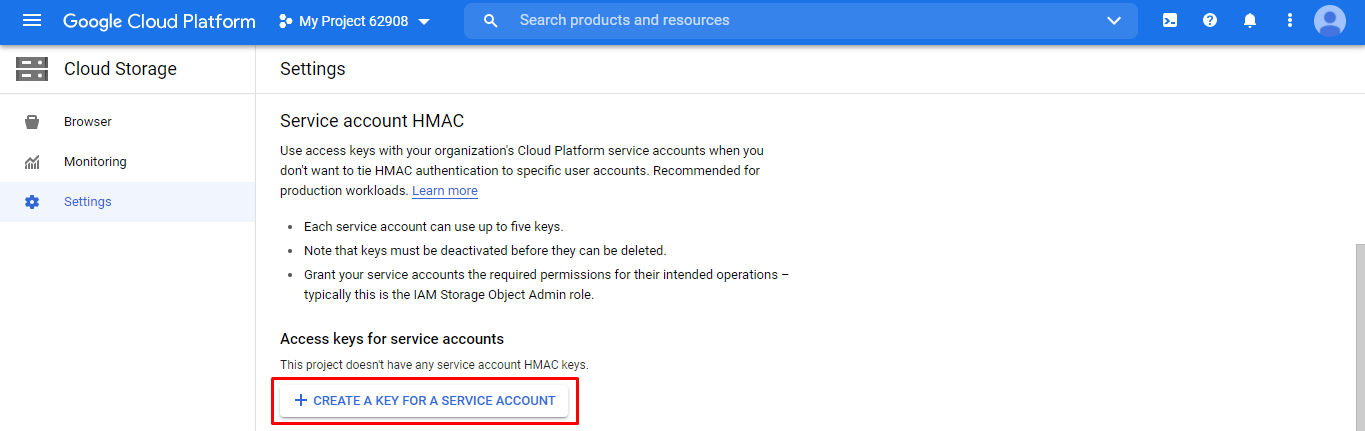
Выберите учетную запись службы, с которой должен быть связан ключ HMAC.

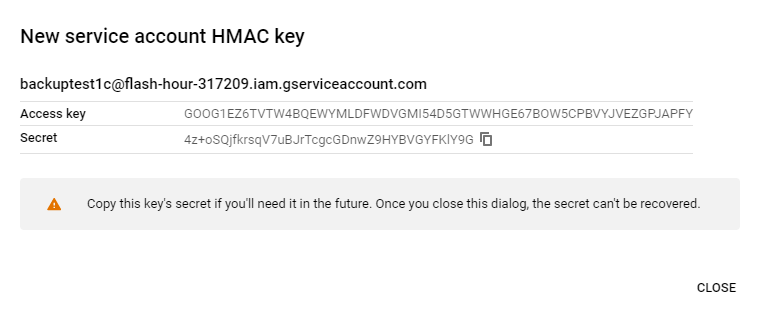
В открывшемся окне скопируйте и сохраните Access key и Secret key. Их мы и будем использовать в Effector Saver.
Шаг 4. Добавьте новое хранилище в Effector Saver
Откройте Effector Saver и перейдите в «Сервис» — «Управление хранилищами».

Нажмите «Создать» и из списка выберите «S3-совместимое».

Нажмите «Заполнить из шаблона» — «Google Cloud Storage», так автоматически заполнятся следующие поля:
- «Название:»;
- «Имя сервера:»;
- «Регион:».

В поле «Access Key ID:» укажите идентификатор ключа.
В поле «Secret access key:» укажите секретный ключ.
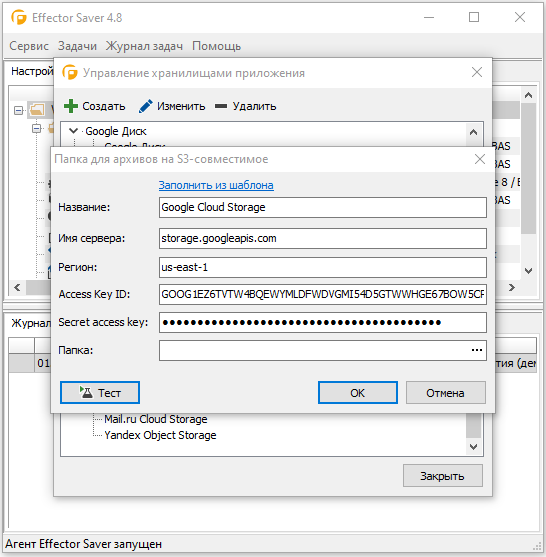
Выберите папку для бекапов, нажав кнопку с троеточием.
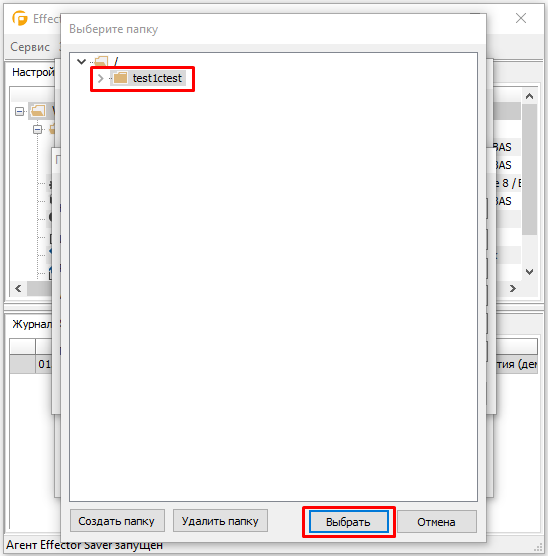
Хранилище добавлено. Теперь, при добавлении задачи, в качестве хранилища бекапов сможете выбрать Google Cloud Storage.