Резервное копирование в VK Cloud Solutions
Пошаговая инструкция о том, как с помощью Effector Saver выполнить резервное копирование данных в VK Cloud Solutions.
Подробнее о VK Cloud Solutions вы можете узнать, здесь.
Шаг 1. Пройдите авторизацию
Пройдите авторизацию, в случае если у вас нет аккаунта зарегистрируйтесь.
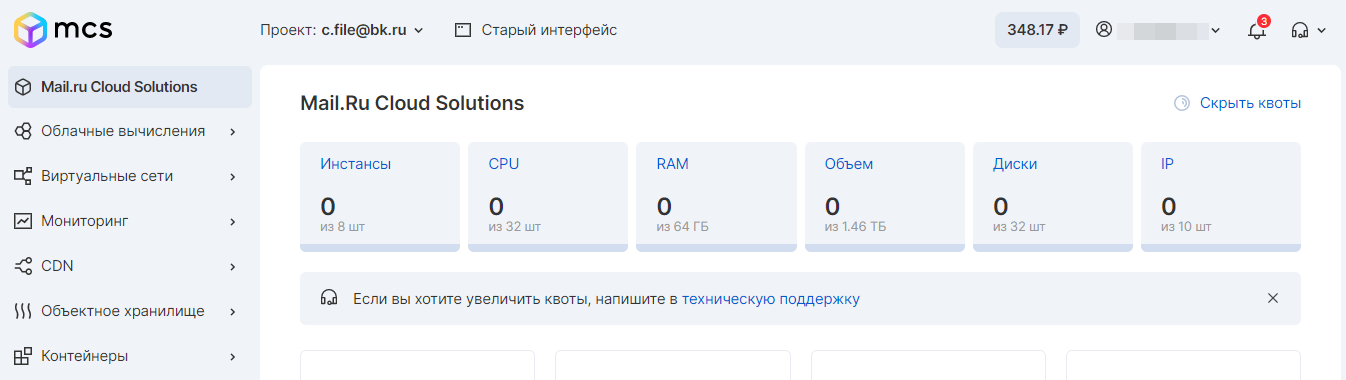
Перейдите в консоль сервиса VK Cloud Solutions.
Шаг 2. Создайте объектное хранилище
В консоли управления, в списке сервисов выберите «Объектное хранилище».

Чтобы продолжить настройку, осталось активировать аккаунт, если ранее вы этого не сделали, то укажите номер телефона и привяжите карту оплаты.
Пробный период позволит вам получить практический опыт использования VK Cloud Solutions в течение 60 дней.

Нажмите «Создать бакет».

Укажите параметры бакета и нажмите «Добавить бакет».

Шаг 3. Создайте ключи доступа
Перейдите в раздел «Объектное хранилище» и нажмите «Создать аккаунт».

Введите имя для нового аккаунта и нажмите «Создать».

Из уведомления об успешном создании аккаунта, скопируйте и сохраните Access Key ID и Secret Key. Их мы и будем использовать в Effector Saver, при добавлении нового хранилища.

Шаг 4. Добавьте новое хранилище в Effector Saver
Откройте Effector Saver и перейдите в «Сервис» — «Управление хранилищами».

Нажмите «Создать» и из списка выберите «S3-совместимое».

Нажмите «Заполнить из шаблона» — «Mail.ru Cloud Storage», так автоматически заполнятся следующие поля:
- «Название:»;
- «Имя сервера:»;
- «Регион:».

В поле «Access Key ID:» укажите идентификатор ключа.
В поле «Secret access key:» укажите секретный ключ.

Выберите папку для бэкапов, нажав кнопку с троеточием.

И по кнопке «Тест» проверьте настройку.

Хранилище добавлено. Теперь, при добавлении задачи, в качестве хранилища архивов сможете выбрать VK Cloud Solutions.