Резервное копирование в Azure Blob Storage
Пошаговое руководство о том, как с помощью Effector Saver выполнить бэкап в облачное хранилище Azure Blob Storage, которое является частью облачной платформы Microsoft.
Подробнее об использовании Azure Blob Storage вы можете узнать, здесь.
Шаг 1. Пройдите авторизацию и создайте учетную запись для хранения
Пройдите авторизацию, в случае если у вас нет аккаунта зарегистрируйтесь.
Перейдите в консоль управления Azure Blob Storage, выберите или создайте новую учетную запись.
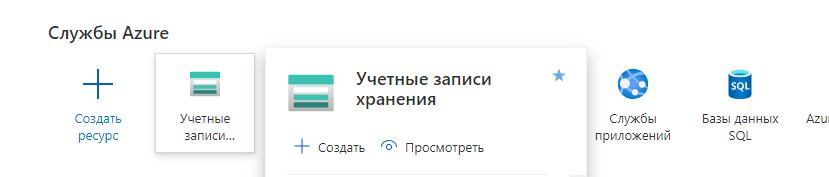
Заполните параметры и нажмите «Проверка и создание».

Шаг 2. Создайте новый контейнер
Для того, чтобы создать контейнер, в консоли перейдите на страницу «Контейнеры» и нажмите «+ Контейнер».
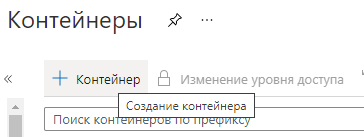
В открывшейся форме, введите имя и задайте параметры контейнера. Нажмите «Создать».

Шаг 3. Получите ключ доступа
В консоли перейдите на страницу «Ключи доступа» и нажмите «Показать ключи». Скопируйте имя учетной записи и ключ доступа. Эти данные потребуются во время выполнения шага 4.

Шаг 4. Добавьте новое хранилище в Effector Saver
Откройте Effector Saver и перейдите в «Сервис» — «Управление хранилищами».

Нажмите «Создать» и из списка выберите «Azure Blob Storage».

Заполните поле «Название:», в этом примере мы будем использовать название backuptest1.
В поле «Account name:» введите имя учетной записи, которое мы скопировали на шаге 3.
В поле «Account key:» введите ключ доступа, который мы скопировали при выполнении шага 3.

Выберите папку для бэкапов, нажав кнопку с троеточием.
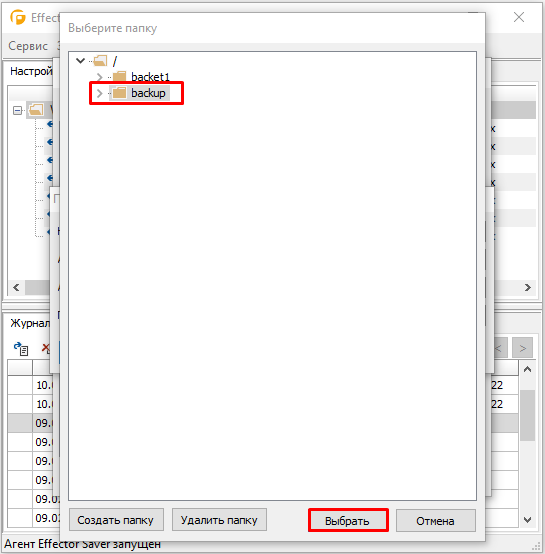
И по кнопке «Тест» проверьте настройку.

Хранилище в Effector Saver добавлено. Теперь, можете настроить бэкап важных документов и файлов, и в качестве хранилища использовать Azure Blob Storage.
Кроме Azure Blob Storage, Effector Saver также поддерживает все популярные типы облачных хранилищ: Яндекс.Диск, Google Диск, Dropbox, OneDrive, Облако Mail.Ru, Amazon S3, S3-совместимые (Yandex Object Storage, VK Cloud Solutions, Google Cloud Storage).